怎么用 VIMOTION Storyboard
跟着下面 6 步,从一句话想法做出你的第一支视频。不用会拍片,AI 帮你拆镜头、出画面。
看完整教学视频(约 2.5 分钟)
新建一个项目
在首页点右上角的 New storyboard(新建分镜),马上建好一个新项目并进入编辑器。

如果你还没上传自己的人物、产品或店面照片,AI 会自己编一个人、 编一个场地出来,然后整份分镜都围着它编出来的那个人写。
事后再补照片救不回来。后传的照片只会换掉参考图, 但它已经编好的角色和每一镜的描述照旧不动。你只能整份重新生成—— 而且要再付一次点数。
所以先打开 ② 品牌素材 传照片,再按生成。 (如果你一张都没传就按生成,系统会停下来问你同一件事—— 那里的 「取消」就是「让我先去传照片」。)
写一句想法,生成分镜
在 「你的想法」 框里,用一两句话说清楚你要拍什么——产品、感觉、想要几个镜头。 例如:「一只小猫第一次看到雪,5 个镜头,温馨。」
然后点 生成分镜(约 3 点),AI 会自动帮你把镜头、台词、运镜、情绪都拆好。你这辈子第一份分镜是免费的——是免费的时候按钮上会写。
按下去之后会看到这一条:它会告诉你现在大概在做什么、已经等了多久。通常 1–2 分钟,这段时间这个分页先别关。

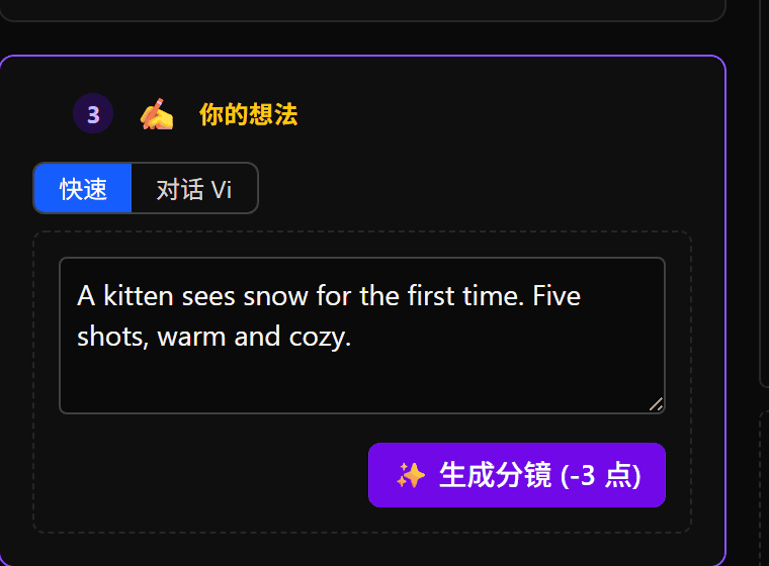
你用什么语言写想法,角色就说什么语言。想法用中文写 → 出中文对白;用英文写 → 出英文对白。
想指定也行,直接用命令式写进想法或对话就好。例如在想法里加一句「对白用英文」,或在「对话」模式里跟 Vi 说「把台词改成中文」, AI 就会照做。
看 AI 拆好的镜头
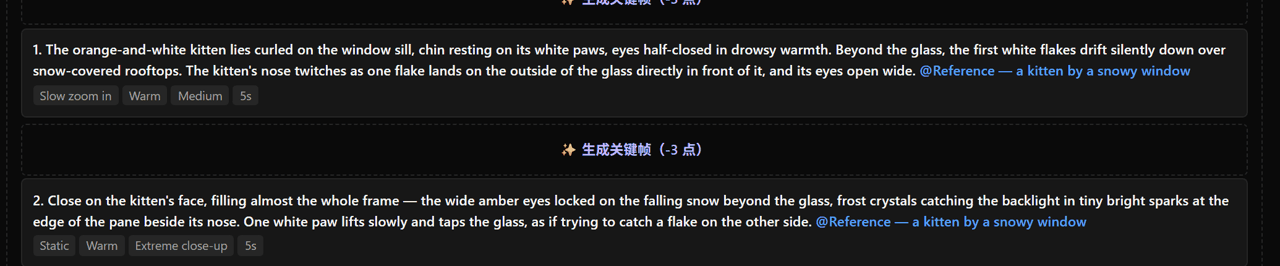
每个镜头都有画面描述、台词、时长。简单模式下可以改画面描述、调整顺序或删掉镜头; 要改台词或秒数(时长),请切到高级模式(顶部的切换钮)。
右边是分镜表预览——所有镜头拼成一张图,可以下载发给客户或团队确认。 也可以点 🔗 分享 直接生成一条公开链接,客户不用开附件就能看。 链接随时可以停用。
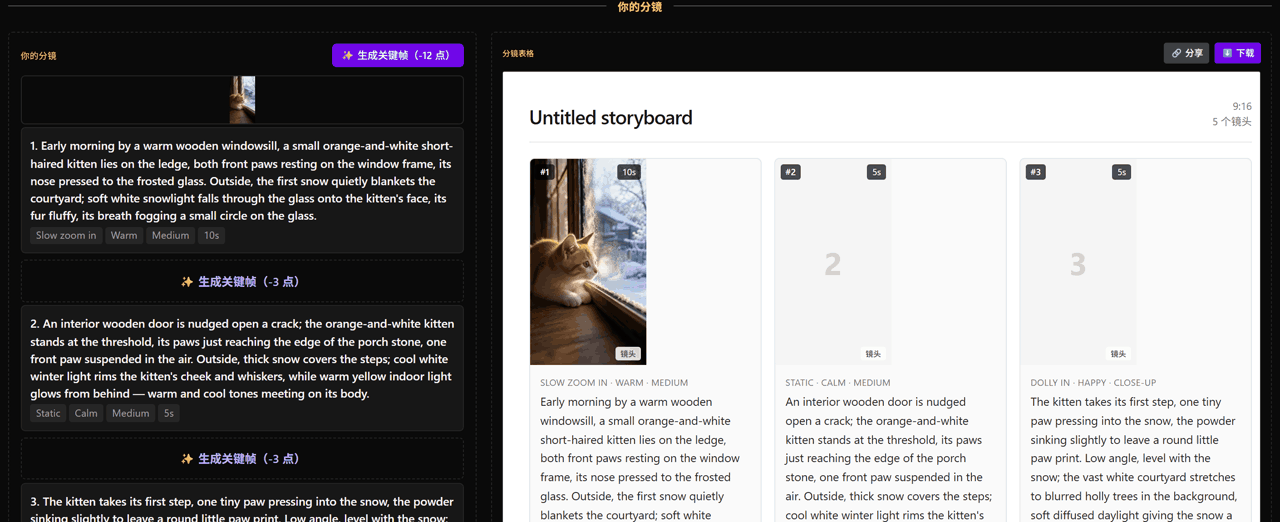
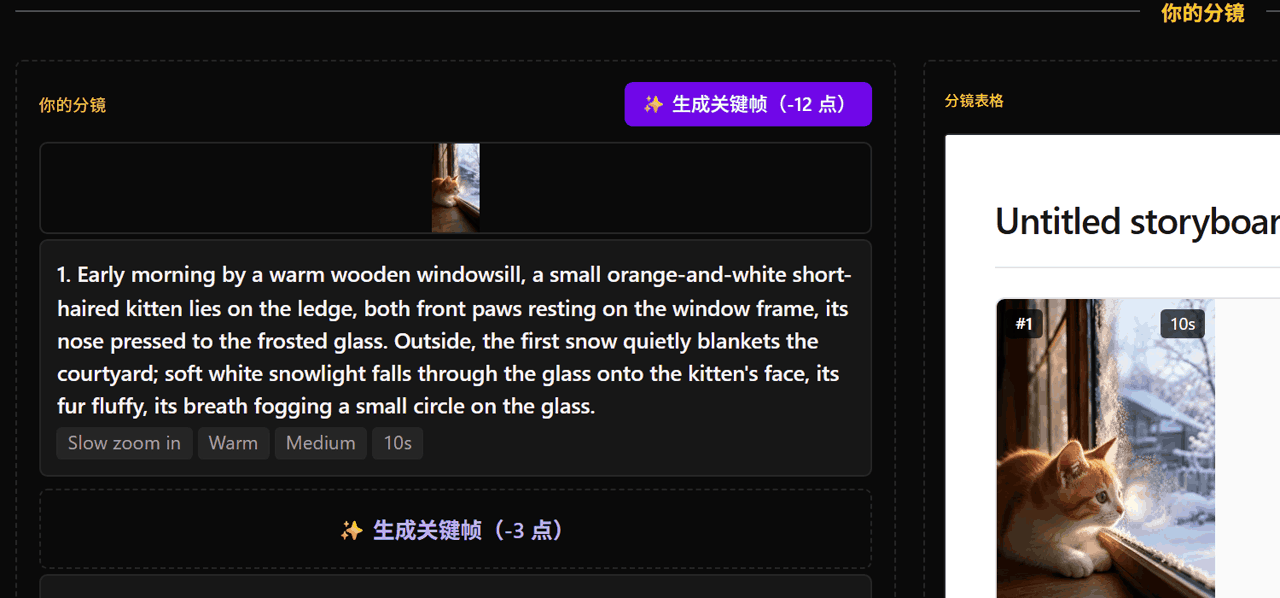
生成关键帧(先出定妆图)
点 生成关键帧(每个镜头约 3 点),每个镜头先出一张静态画面,让你先确认人物和画面对不对。
请在这一步仔细看。画面不理想就先改镜头描述再重新生成—— 改关键帧很便宜,重渲整支视频贵得多。
出片
画面满意后,点右上角绿色的 Render video(渲染视频)。 系统会按你的镜头生成视频,在后台跑几分钟(费用按时长算,约 8 点/秒)。
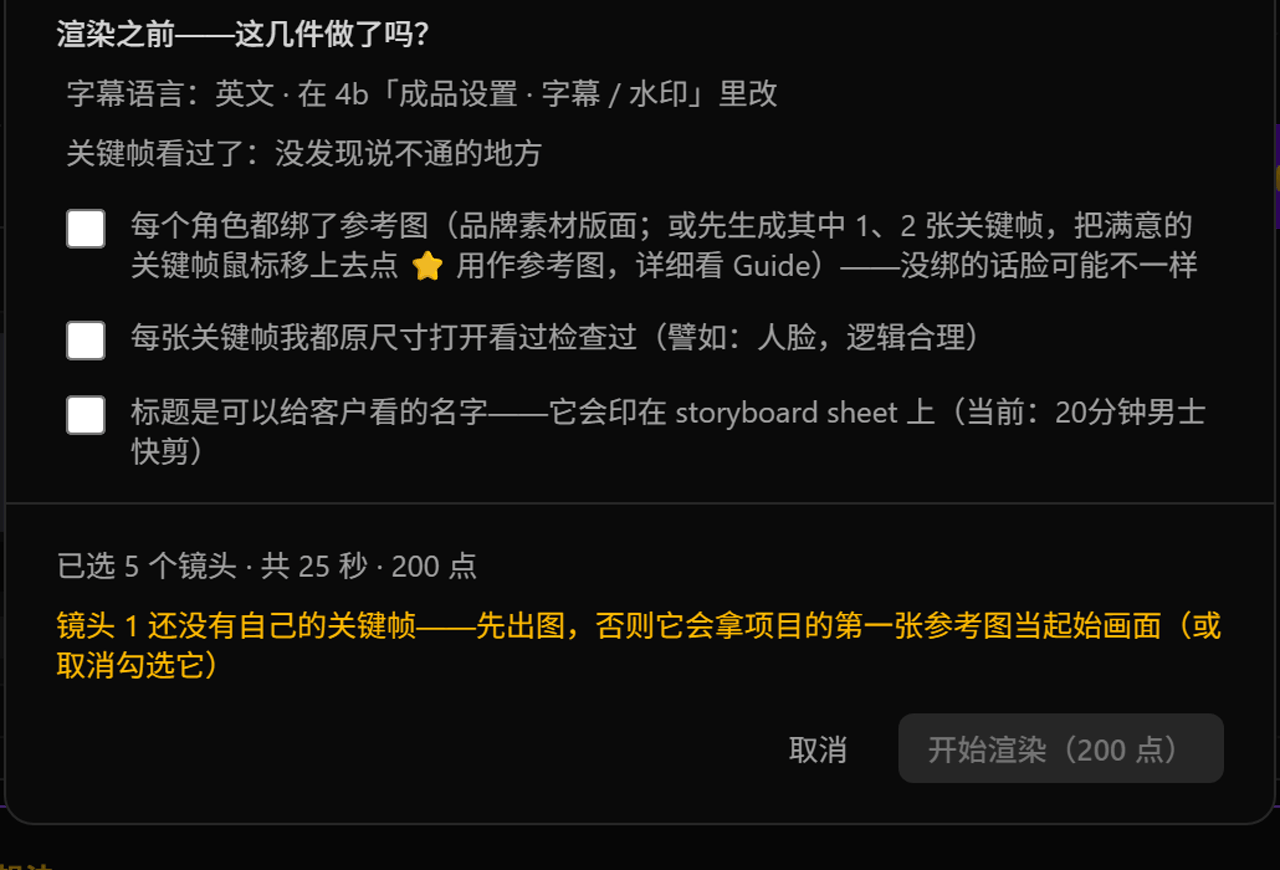
按下去之前会先跳出一张清单——「渲染之前——这几件做了吗?」它会帮你确认字幕语言、每个角色有没有绑参考图、每张关键帧你有没有点开原图看过、 项目标题是不是能给客户看的(标题会印在分镜表上)。这些都不会挡住你, 只是出片前最后一次便宜的检查机会。
费用按时长算。如果觉得点数花费偏高,切到高级模式缩短每个镜头的秒数再出片。 想看完整帐——一份分镜、一张关键帧、一秒影片各多少点,一条成品广告大概加起来多少—— 看 价格页。
下载
渲染好后,在下方 Renders(渲染) 列表点 Download(下载), 视频以 MP4 下载;也可以先点 Play 预览。视频会一直保存在项目里,随时重下不再扣点。

生成之前先传到 「② 品牌素材」(见上面那个警告), 已经能让 AI 画你真实的产品和真实的人。这一段讲的是再往下一步—— 怎么让同一张脸在一镜又一镜之间稳住,那需要多做一点。
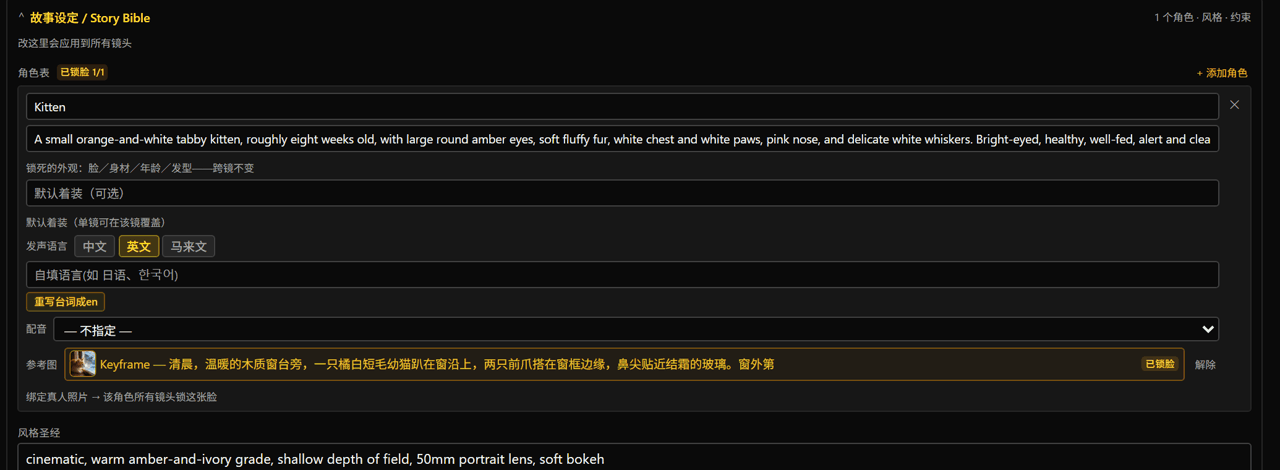
想要更好的一致性,切到高级模式:在「故事设定 / Story Bible」里给角色绑一张真实照片来锁定角色; 也可以在分镜里打 @ 锁定某一张参考图。
捷径:某个关键帧生成得满意后,把鼠标移上去点 ⭐ 用作参考图—— 它会直接进「② 品牌素材」资源画布,你选它是角色、场景、产品还是风格。之后所有镜头都照它出,不用先下载再上传。
有疑问?请联系 admin@vimotion.io