怎麼用 VIMOTION Storyboard
跟着下面 6 步,從一句話想法做出你的第一支視頻。不用會拍片,AI 幫你拆鏡頭、出畫面。
看完整教學視頻(約 2.5 分鐘)
新建一個項目
在首頁點右上角的 New storyboard(新建分鏡),馬上建好一個新項目並進入編輯器。

如果你還沒上傳自己的人物、產品或店面照片,AI 會自己編一個人、 編一個場地出來,然後整份分鏡都圍着它編出來的那個人寫。
事後再補照片救不回來。後傳的照片只會換掉參考圖, 但它已經編好的角色和每一鏡的描述照舊不動。你只能整份重新生成—— 而且要再付一次點數。
所以先打開 ② 品牌素材 傳照片,再按生成。 (如果你一張都沒傳就按生成,系統會停下來問你同一件事—— 那裡的 「取消」就是「讓我先去傳照片」。)
寫一句想法,生成分鏡
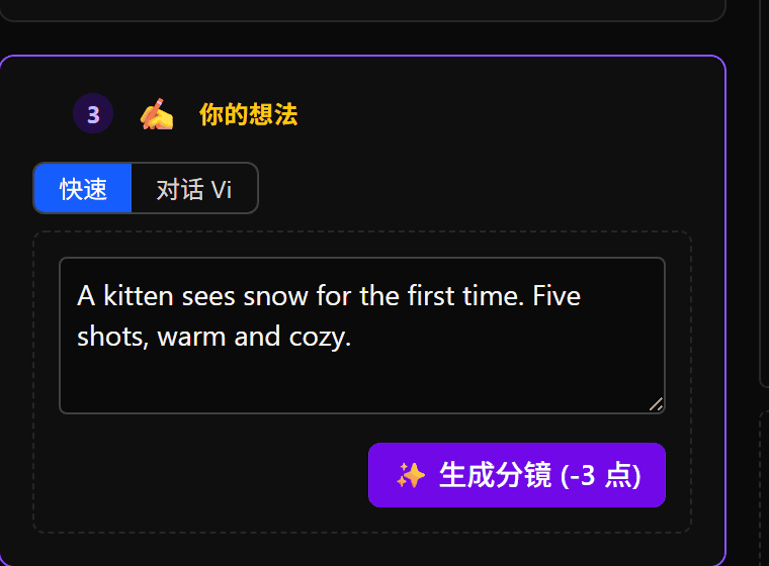
在 「你的想法」 框裡,用一兩句話說清楚你要拍什麼——產品、感覺、想要幾個鏡頭。 例如:「一隻小貓第一次看到雪,5 個鏡頭,溫馨。」
然後點 生成分鏡(約 3 點),AI 會自動幫你把鏡頭、台詞、運鏡、情緒都拆好。你這輩子第一份分鏡是免費的——是免費的時候按鈕上會寫。
按下去之後會看到這一條:它會告訴你現在大概在做什麼、已經等了多久。通常 1–2 分鐘,這段時間這個分頁先別關。

你用什麼語言寫想法,角色就說什麼語言。想法用中文寫 → 出中文對白;用英文寫 → 出英文對白。
想指定也行,直接用命令式寫進想法或對話就好。例如在想法裡加一句「對白用英文」,或在「對話」模式裡跟 Vi 說「把台詞改成中文」, AI 就會照做。
看 AI 拆好的鏡頭
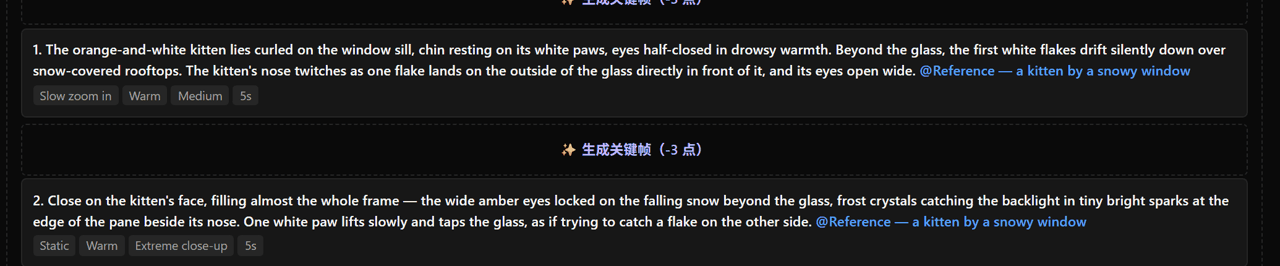
每個鏡頭都有畫面描述、台詞、時長。簡單模式下可以改畫面描述、調整順序或刪掉鏡頭; 要改台詞或秒數(時長),請切到高級模式(頂部的切換鈕)。
右邊是分鏡表預覽——所有鏡頭拼成一張圖,可以下載發給客戶或團隊確認。 也可以點 🔗 分享 直接生成一條公開鏈接,客戶不用開附件就能看。 鏈接隨時可以停用。
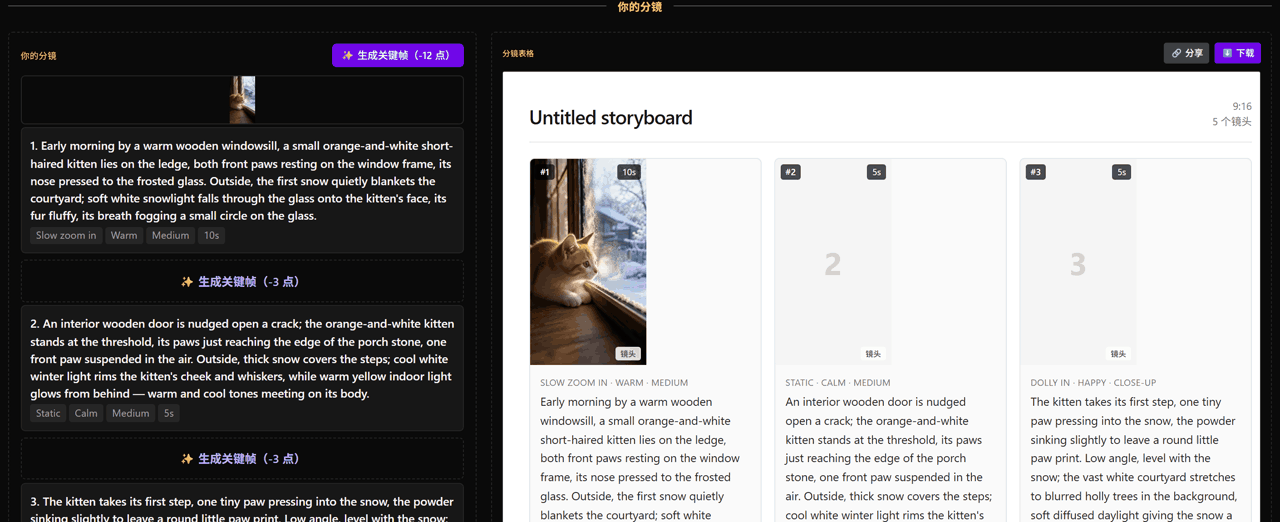
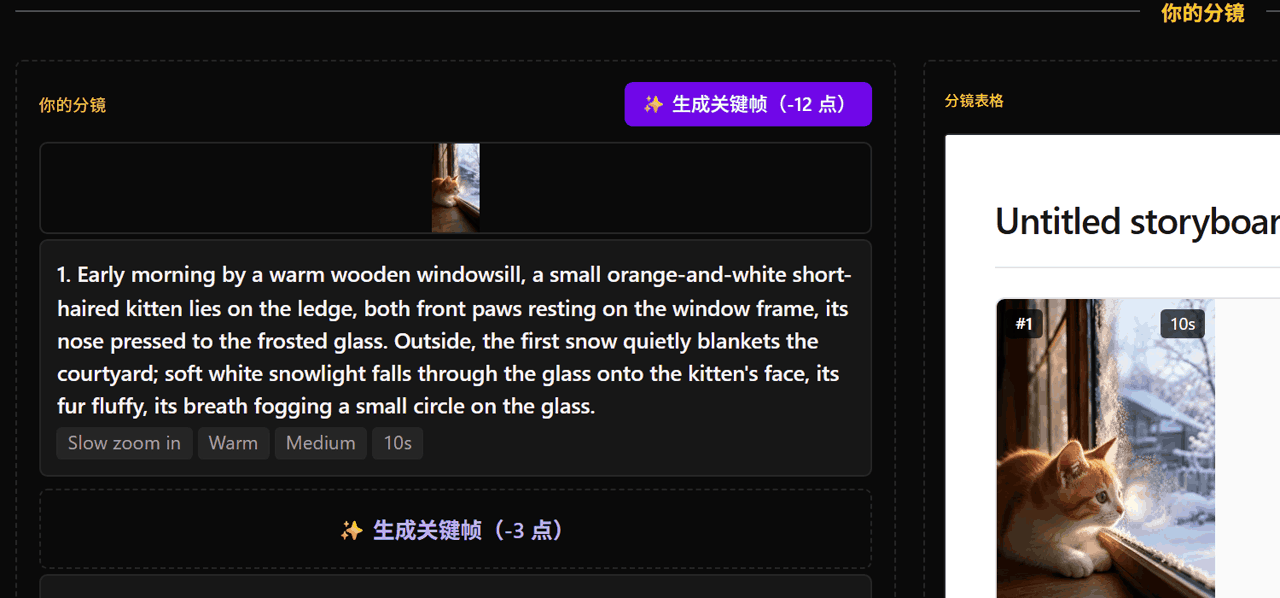
生成關鍵幀(先出定妝圖)
點 生成關鍵幀(每個鏡頭約 3 點),每個鏡頭先出一張靜態畫面,讓你先確認人物和畫面對不對。
請在這一步仔細看。畫面不理想就先改鏡頭描述再重新生成—— 改關鍵幀很便宜,重渲整支視頻貴得多。
出片
畫面滿意後,點右上角綠色的 Render video(渲染視頻)。 系統會按你的鏡頭生成視頻,在後台跑幾分鐘(費用按時長算,約 8 點/秒)。
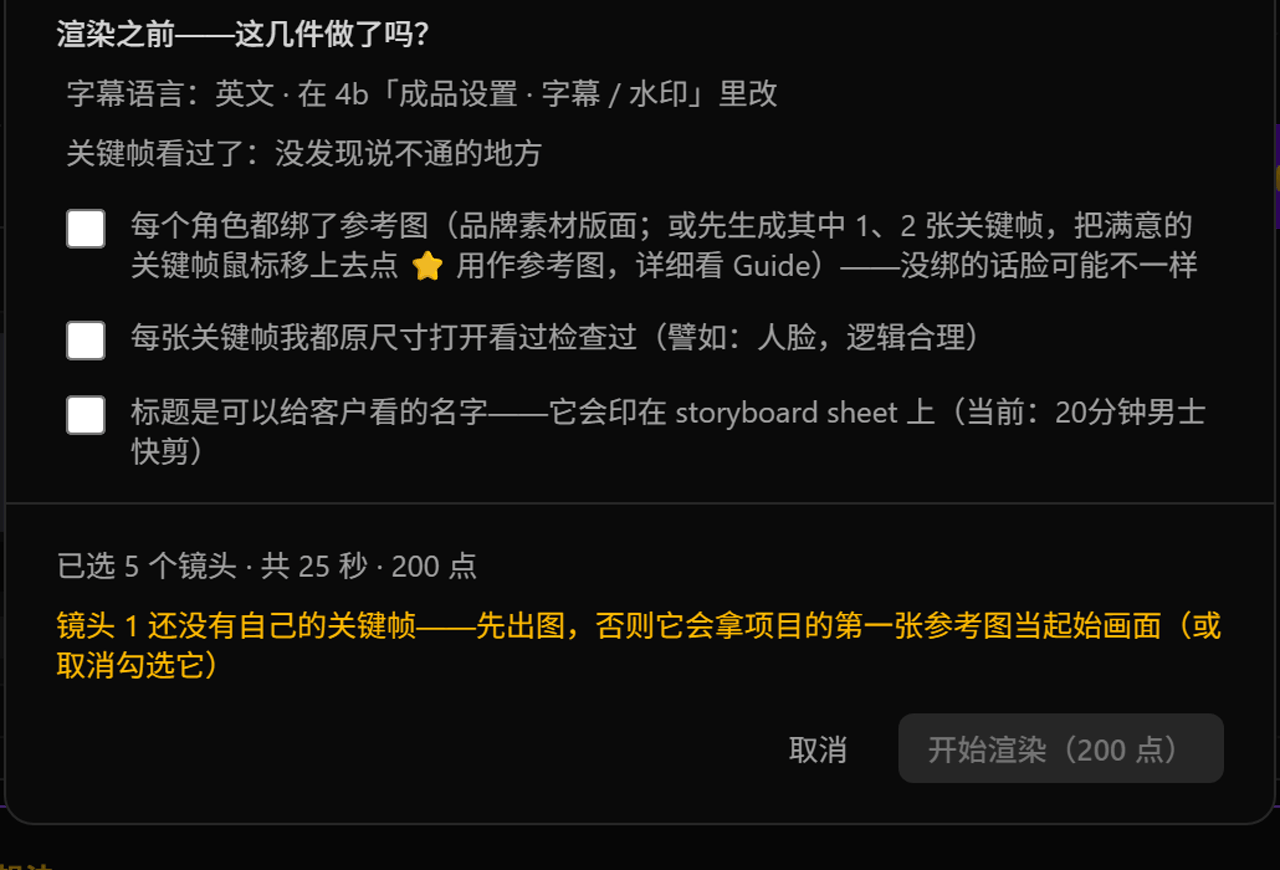
按下去之前會先跳出一張清單——「渲染之前——這幾件做了嗎?」它會幫你確認字幕語言、每個角色有沒有綁參考圖、每張關鍵幀你有沒有點開原圖看過、 項目標題是不是能給客戶看的(標題會印在分鏡表上)。這些都不會擋住你, 只是出片前最後一次便宜的檢查機會。
費用按時長算。如果覺得點數花費偏高,切到高級模式縮短每個鏡頭的秒數再出片。 想看完整帳——一份分鏡、一張關鍵幀、一秒影片各多少點,一條成品廣告大概加起來多少—— 看 價格頁。
下載
渲染好後,在下方 Renders(渲染) 列表點 Download(下載), 視頻以 MP4 下載;也可以先點 Play 預覽。視頻會一直保存在項目裡,隨時重下不再扣點。

生成之前先傳到 「② 品牌素材」(見上面那個警告), 已經能讓 AI 畫你真實的產品和真實的人。這一段講的是再往下一步—— 怎麼讓同一張臉在一鏡又一鏡之間穩住,那需要多做一點。
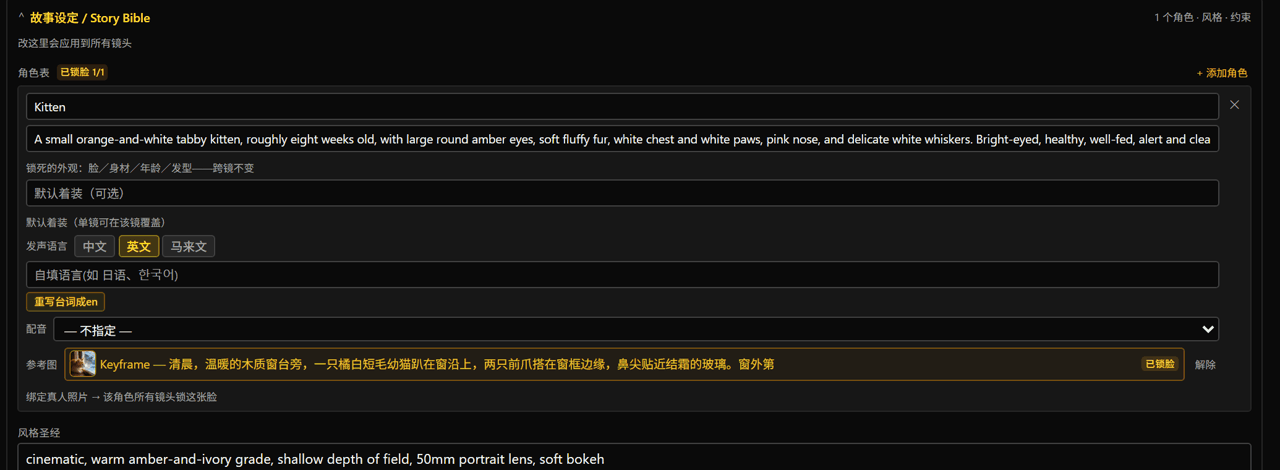
想要更好的一致性,切到高級模式:在「故事設定 / Story Bible」裡給角色綁一張真實照片來鎖定角色; 也可以在分鏡裡打 @ 鎖定某一張參考圖。
捷徑:某個關鍵幀生成得滿意後,把鼠標移上去點 ⭐ 用作參考圖—— 它會直接進「② 品牌素材」資源畫布,你選它是角色、場景、產品還是風格。之後所有鏡頭都照它出,不用先下載再上傳。
有疑問?請聯繫 admin@vimotion.io